




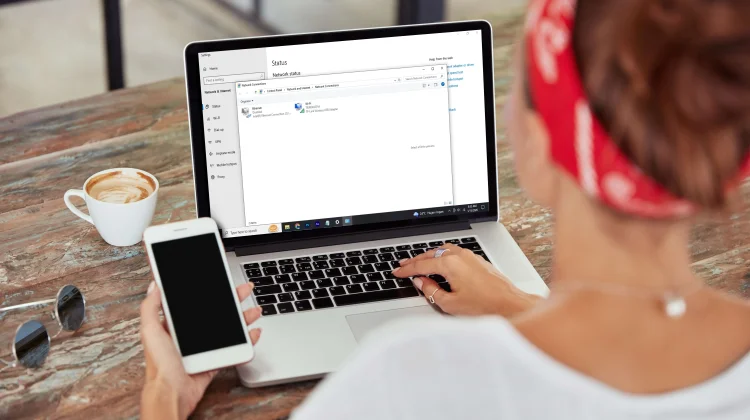
RRI.CO.ID, Bogor - Di era digital seperti sekarang, koneksi internet sudah menjadi kebutuhan utama bagi banyak orang. Hampir setiap aktivitas, mulai dari bekerja, belajar, hingga hiburan, membutuhkan jaringan WiFi yang stabil. Namun, tidak jarang pengguna lupa password WiFi yang pernah tersimpan di perangkat mereka, baik di handphone maupun komputer.
Lupa password WiFi sering kali menjadi masalah ketika ingin menghubungkan perangkat baru atau membagikan koneksi kepada teman dan keluarga. Banyak orang akhirnya kebingungan dan memilih cara ekstrem seperti mereset router hanya karena tidak tahu cara melihat kembali password yang tersimpan.
Padahal, sebenarnya ada cara mudah untuk melihat password WiFi yang pernah terkoneksi di HP Android, iPhone, maupun PC atau laptop. Sistem operasi modern sudah menyediakan fitur untuk menyimpan informasi jaringan, termasuk kata sandinya, sehingga bisa dilihat kembali kapan saja.
Selain itu, banyak juga pengguna yang ingin mengetahui password WiFi yang belum pernah terkoneksi di perangkatnya. Meski terdengar sulit, ada beberapa trik yang bisa dilakukan, tentunya dengan catatan tetap mengutamakan etika dan izin dari pemilik jaringan.
Melalui artikel ini, Anda akan mendapatkan panduan lengkap dan praktis tentang cara melihat password WiFi di berbagai perangkat. Langkah-langkahnya mudah diikuti dan tidak memerlukan aplikasi tambahan yang berisiko. Simak penjelasan berikut agar Anda tidak lagi kesulitan saat lupa password WiFi.
Langkah-Langkah Melihat Password WiFi
A. Cara Melihat Password WiFi di HP Android (yang Pernah Terkoneksi)
- Buka menu Pengaturan (Settings) di HP Android
- Pilih menu WiFi & Jaringan
- Masuk ke daftar WiFi yang tersimpan (Saved Networks)
- Pilih nama WiFi yang ingin dilihat passwordnya
- Klik opsi Bagikan (Share)
- Akan muncul kode QR, dan di bawahnya biasanya tertera password WiFi tersebut
- Cara ini bisa dilakukan pada Android versi terbaru tanpa aplikasi tambahan.
B. Cara Melihat Password WiFi di iPhone
- Untuk pengguna iPhone, langkahnya sedikit berbeda:
- Buka menu Settings
- Masuk ke bagian WiFi
- Pilih jaringan WiFi yang sedang atau pernah terhubung
- Tekan ikon informasi (i)
- Pilih opsi Password
- Gunakan Face ID atau Touch ID untuk menampilkan password
- Fitur ini tersedia pada iPhone dengan iOS versi terbaru.
C. Cara Melihat Password WiFi di PC atau Laptop Windows
- Jika Anda ingin melihat password WiFi di komputer atau laptop, berikut caranya:
- Klik ikon WiFi di taskbar
- Pilih Network & Internet Settings
- Masuk ke menu Network and Sharing Center
- Klik nama WiFi yang sedang terhubung
- Pilih menu Wireless Properties
- Masuk ke tab Security
- Centang opsi Show Characters
- Password WiFi akan langsung terlihat
- Cara ini sangat mudah dan sering digunakan oleh pengguna Windows.
D. Cara Melihat Password WiFi di MacBook
- Untuk pengguna Mac atau MacBook:
- Buka aplikasi Keychain Access
- Cari nama jaringan WiFi
- Klik dua kali pada jaringan tersebut
- Centang opsi Show Password
- Masukkan kata sandi akun Mac Anda
- Password WiFi akan ditampilkan
Mengetahui cara melihat password WiFi yang tersimpan di HP atau PC sangat membantu ketika Anda lupa kata sandi atau ingin membagikannya ke perangkat lain. Dengan langkah-langkah sederhana di atas, Anda tidak perlu lagi repot mereset router atau mencari-cari catatan lama. Pastikan selalu menggunakan informasi jaringan secara bijak dan tidak menyalahgunakannya. Semoga panduan ini bermanfaat dan memudahkan aktivitas internet Anda sehari-hari.